Lektion 2 von 19 · Erste Schritte
Scanner und Drucker vorbereiten
So geht's: einen Barcode scannen und Configuration → Settings → Printers prüfen.
Machen Sie das, bevor Sie kommissionieren oder Ware annehmen. PrintNode zu verbinden ist eine Administratoraufgabe unter Configuration → Settings.
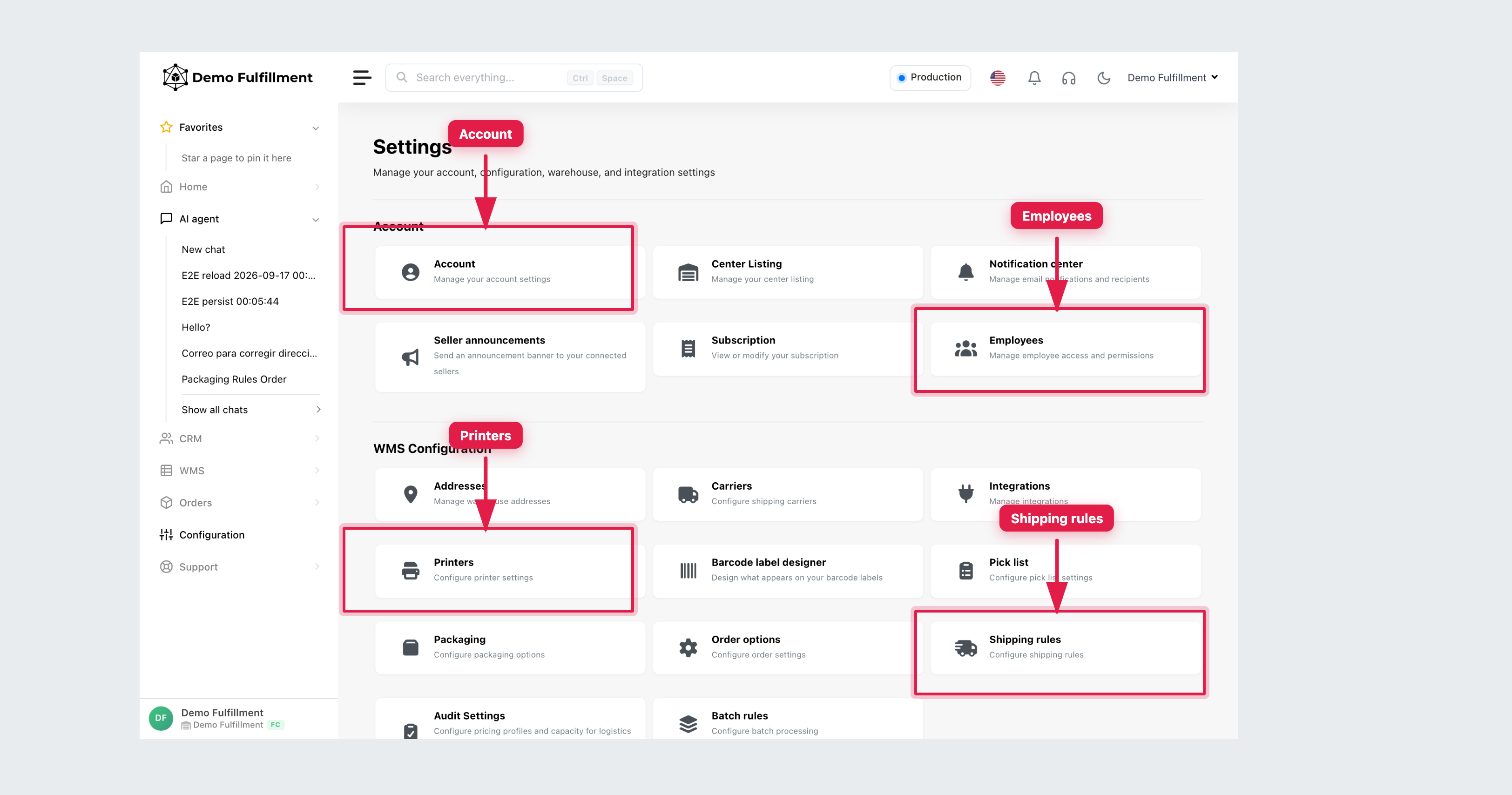
Scanner
- Schließen Sie den Scanner an und prüfen Sie Akku oder Kabel.
- Scannen Sie in ChannelDock einen bekannten Produktbarcode (zum Beispiel in der Suche von WMS → All products oder im Feld Scan and search auf Pick & Pack). Er sollte das Feld füllen, als hätten Sie Enter gedrückt.
- Erscheint nichts, prüfen Sie die Verbindung. Bei Zebra-Problemen setzt ein Vorgesetzter möglicherweise DataWedge zurück.
Nutzen Sie Search everything… (Strg + Leertaste) oben in der App, wenn Sie schnell eine Bestellung, ein Produkt oder eine Seriennummer finden müssen.
Drucker
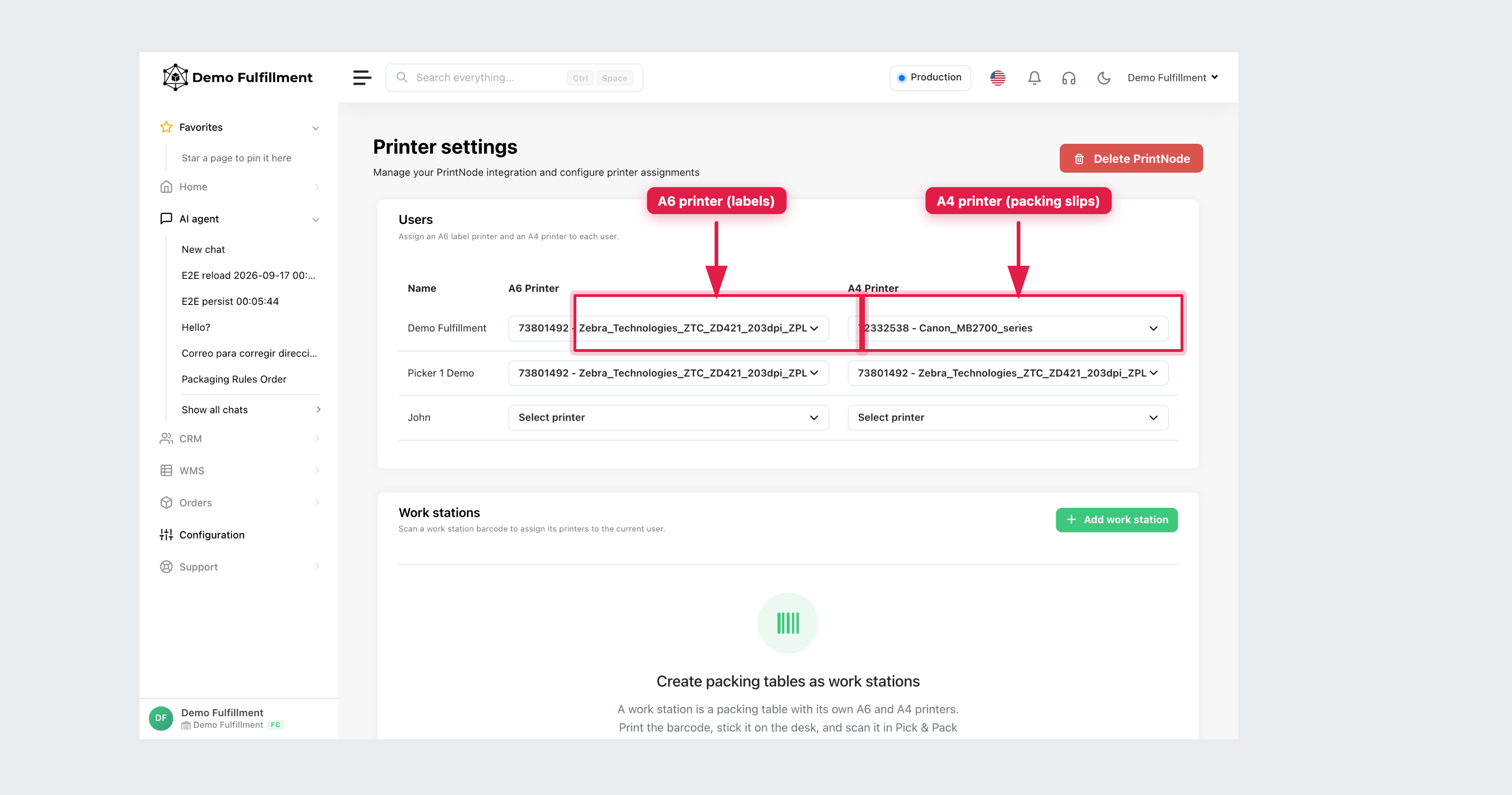
Drucker werden pro Benutzer unter Configuration → Settings → Printers zugewiesen (Printer settings): A6 Printer (Etiketten) und A4 Printer (Lieferscheine). PrintNode verbinden oder löschen ist Sache der Administratoren.
- Legen Sie das Etikettenmaterial richtig herum ein.
- Prüfen Sie, dass Ihr Name die Drucker für Ihren Arbeitsplatz hat. Mit dem Recht Change Printer können Sie die Dropdowns umschalten. Über Work stations kann ein Vorgesetzter einen Packtisch-Barcode den A6-/A4-Druckern zuordnen.
- Machen Sie einen freigegebenen Test: drucken Sie einen vorhandenen Lieferschein aus einer Bestellung nach oder laden Sie ihn herunter (More actions → Print packing slip). Erstellen Sie keine neue Sendung nur, um Papier zu testen.
Weitere Hilfe: Barcode-Scanner · Verbindung zu PrintNode wird hergestellt
Was this helpful?