Lektion 4 von 19 · WMS
Bestandsübersicht verstehen
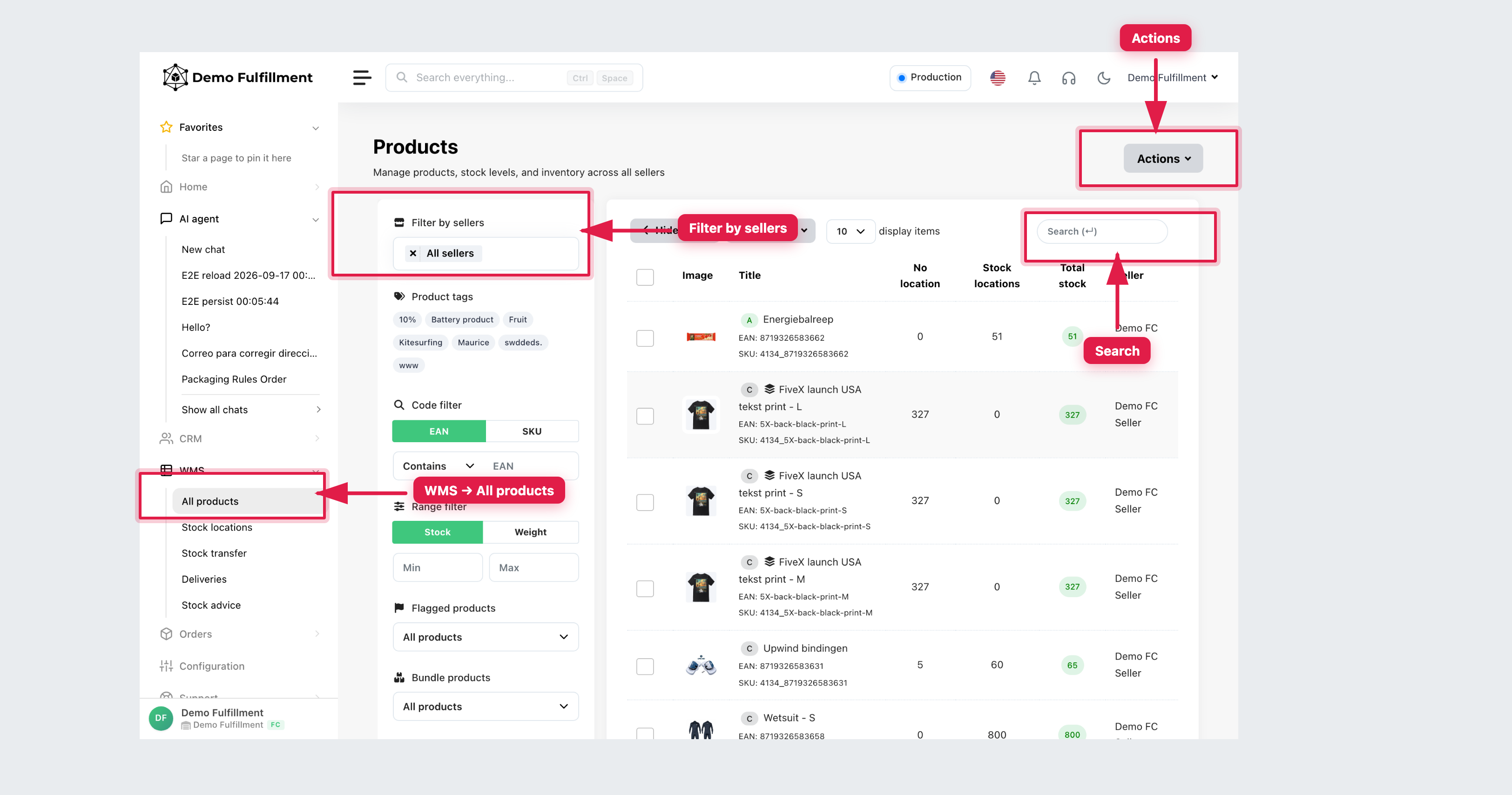
So geht's: WMS → All products nutzen (Filter, Actions, Produktfenster).
Nutzen Sie WMS → All products (Seitentitel Products), um einen Artikel eines Verkäufers zu finden und zu sehen, wo er liegt, bevor Sie kommissionieren, Ware annehmen oder Bestand verschieben.
Ein Produkt finden
Das linke Panel filtert die Liste:
- Filter by sellers — auf einen Verkäufer einschränken (machen Sie das in einem Lager mit mehreren Verkäufern zuerst).
- Product tags — klicken Sie auf ein Tag, um nur getaggte Produkte zu sehen.
- Code filter — wechseln Sie zwischen EAN und SKU, dann tippen oder scannen Sie. Contains trifft einen Teil des Codes.
- Range filter — Stock oder Weight mit Min. / Max.
- Flagged products und Bundle products — weitere Listenbereiche.
Über der Tabelle: Hide filters, Columns (Spalten ein- oder ausblenden), wie viele Zeilen angezeigt werden, und Search (Titel, EAN oder SKU). Sie können auch Search everything… (Strg + Leertaste) oben in der App nutzen.
Die Liste lesen
Jede Zeile zeigt:
- Image und Title, darunter EAN und SKU. Ein Badge A / B / C ist die ABC-Klassifizierung.
- No location — Bestand, der keinem Fach zugeordnet ist.
- Stock locations — Einheiten auf Lagerabschnitten.
- Total stock — No location + Stock locations.
- Seller.
Klicken Sie auf eine Zeile, um das Produkt zu öffnen. Prüfen Sie rechts Seller info. Im Produktfenster lesen Sie Available FC stock, Open order count und die Tabelle Stock locations: Lager, Standorttyp (Pick / Storage), Total, In picking und Free. Nutzen Sie Change stock amount nur, wenn Sie eine Zählung korrigieren.
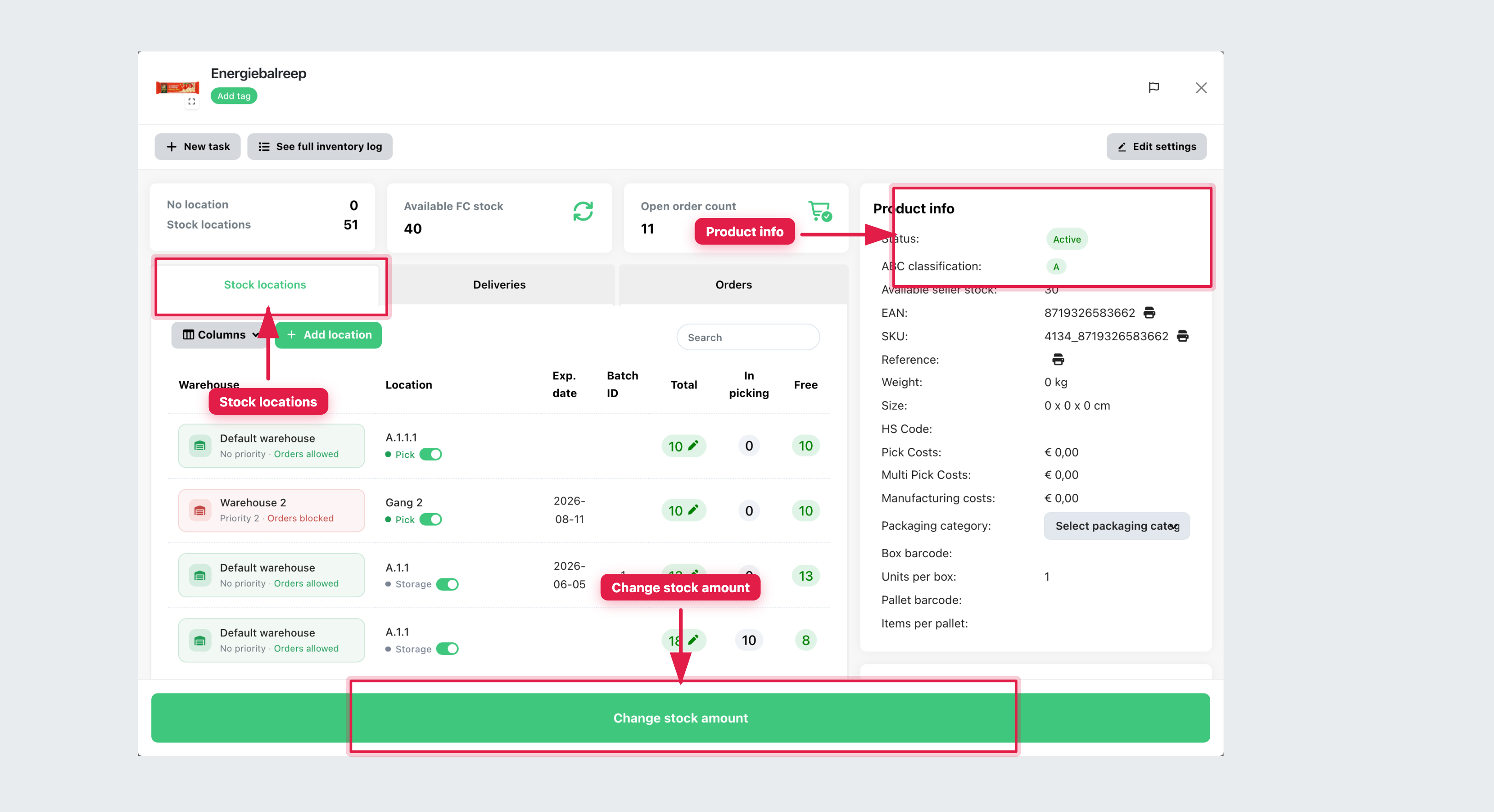
Stimmt das Regal nicht mit dem Bildschirm überein, gehen Sie zu Bestandsänderungen erfassen. Raten Sie nicht.
Seiten-Actions (oben rechts)
Die Schaltfläche Actions oben rechts auf Products gilt für die ganze Liste (nicht für eine ausgewählte Zeile):
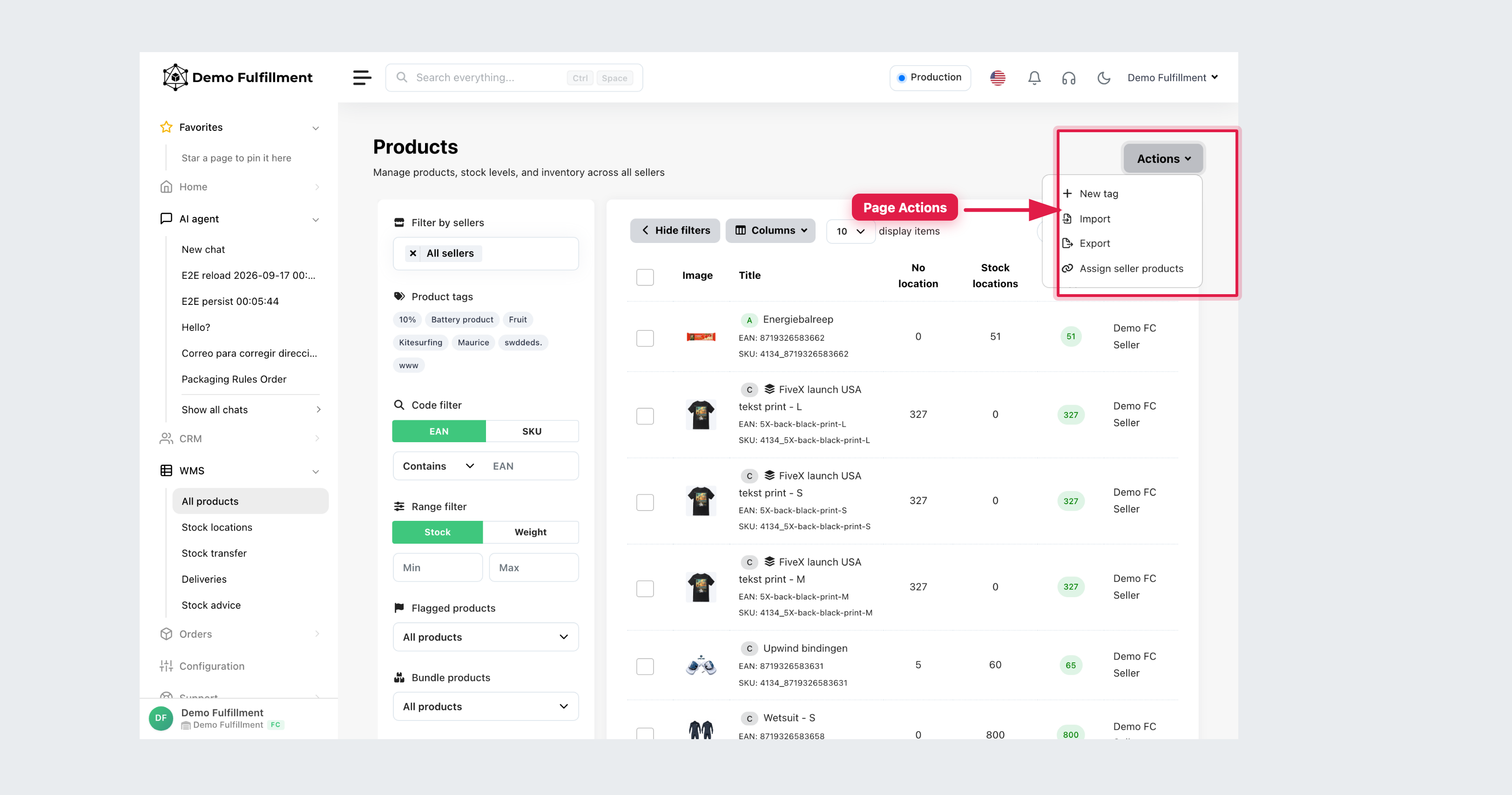
- New tag — ein Produkt-Tag anlegen.
- Import / Export — viele Produkte per Tabelle aktualisieren (meist ein Vorgesetzter).
- Assign seller products — Produkte einem Verkäufer zuordnen.
Produkte auswählen: ein zweites Actions-Menü erscheint
Setzen Sie Häkchen bei einer oder mehreren Zeilen. Neben Columns erscheint eine grüne Schaltfläche Actions mit der Anzahl der ausgewählten Produkte (zum Beispiel Actions 3).
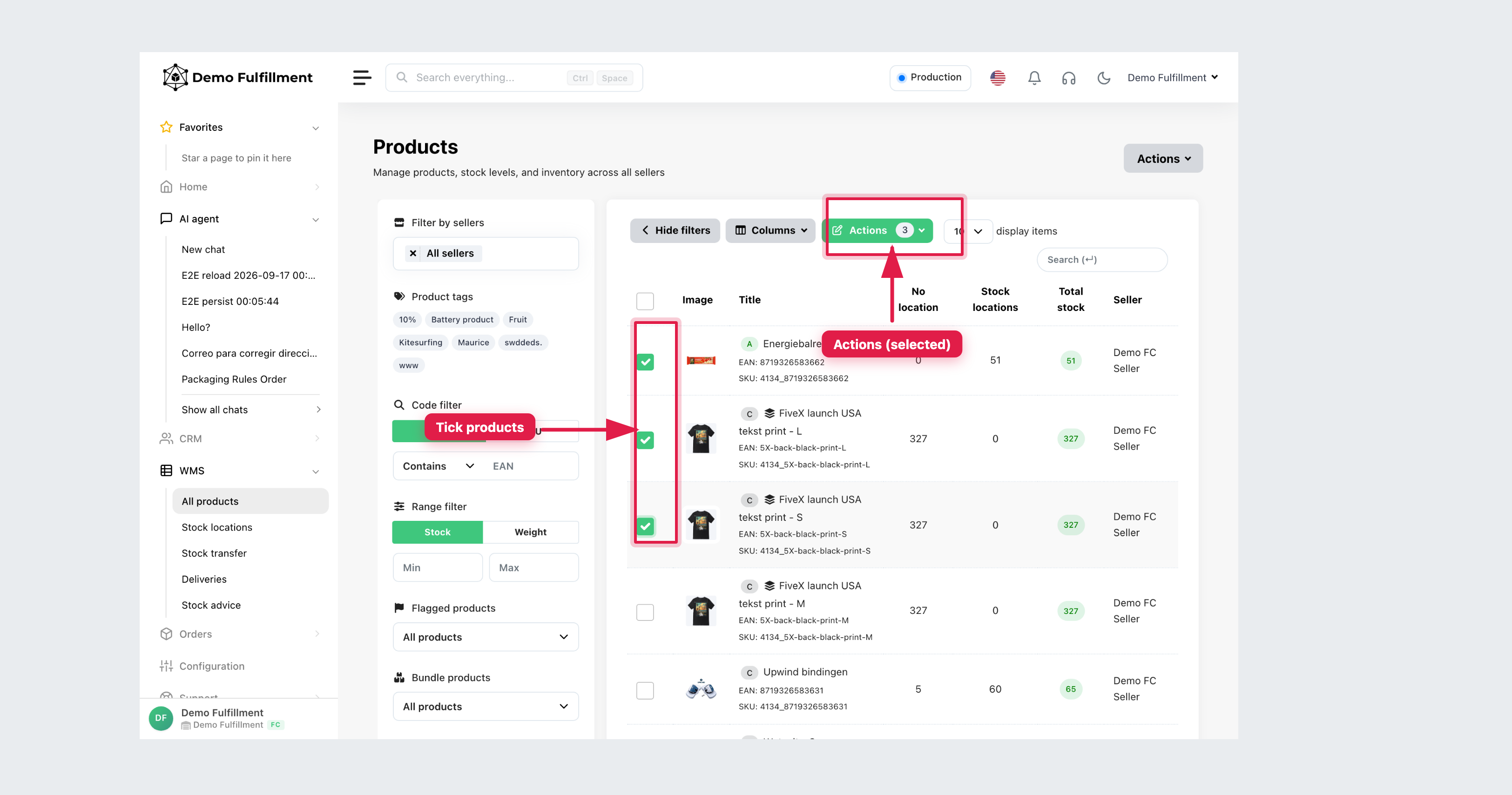
Öffnen Sie dieses Actions-Menü, um nur die ausgewählten Produkte zu bearbeiten:
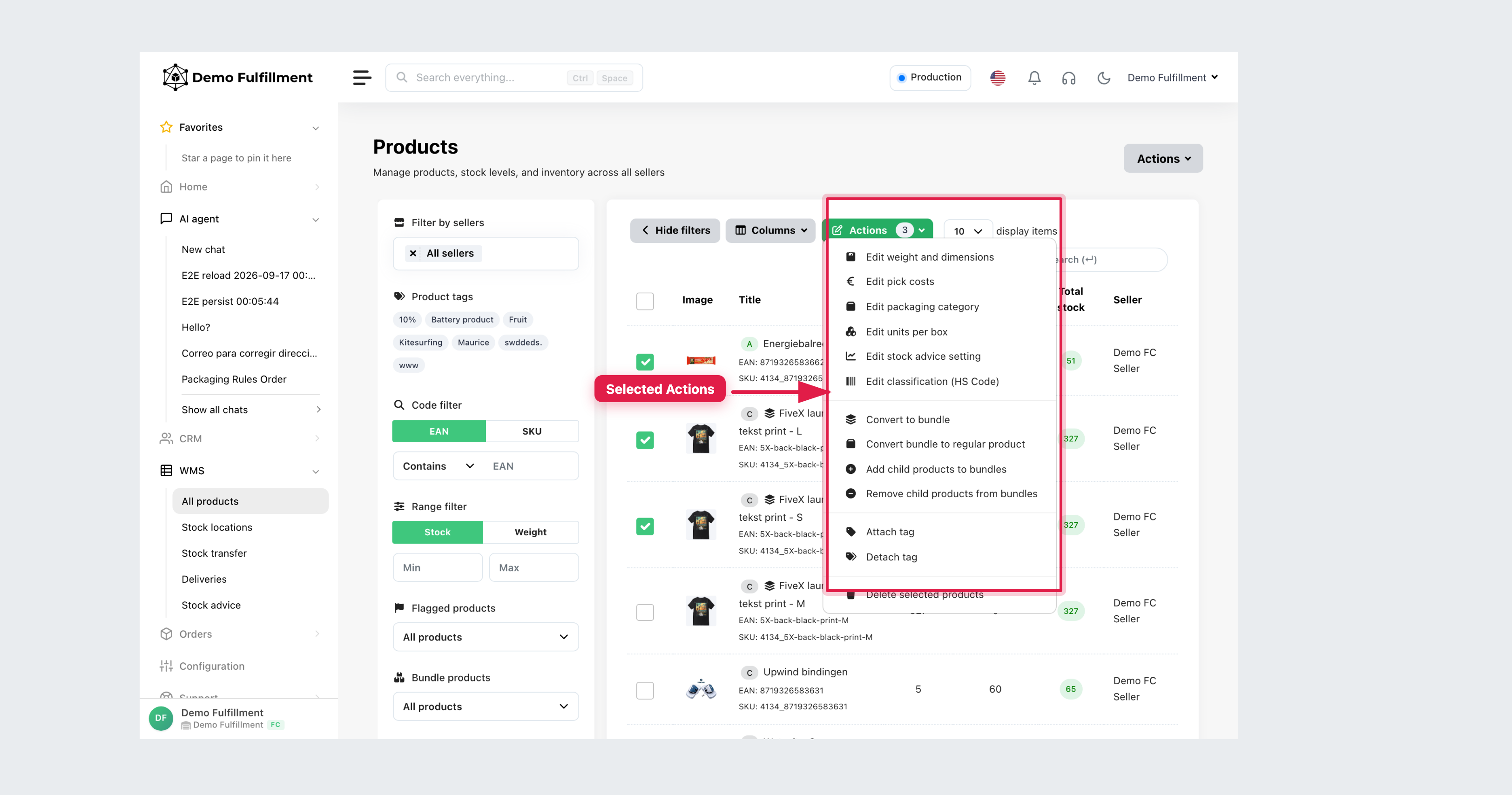
- Edit weight and dimensions, Edit pick costs, Edit packaging category, Edit units per box, Edit stock advice setting, Edit classification (HS Code)
- Convert to bundle / Convert bundle to regular product
- Add child products to bundles / Remove child products from bundles
- Attach tag / Detach tag
- Delete selected products
Nutzen Sie das nur, wenn Ihre Rolle es erlaubt. Die Arbeit auf der Fläche ist meist finden und Bestand lesen. Löschen Sie keine Produkte und ändern Sie keine Pickkosten, solange ein Vorgesetzter das nicht verlangt.
Karte der Lagerplätze
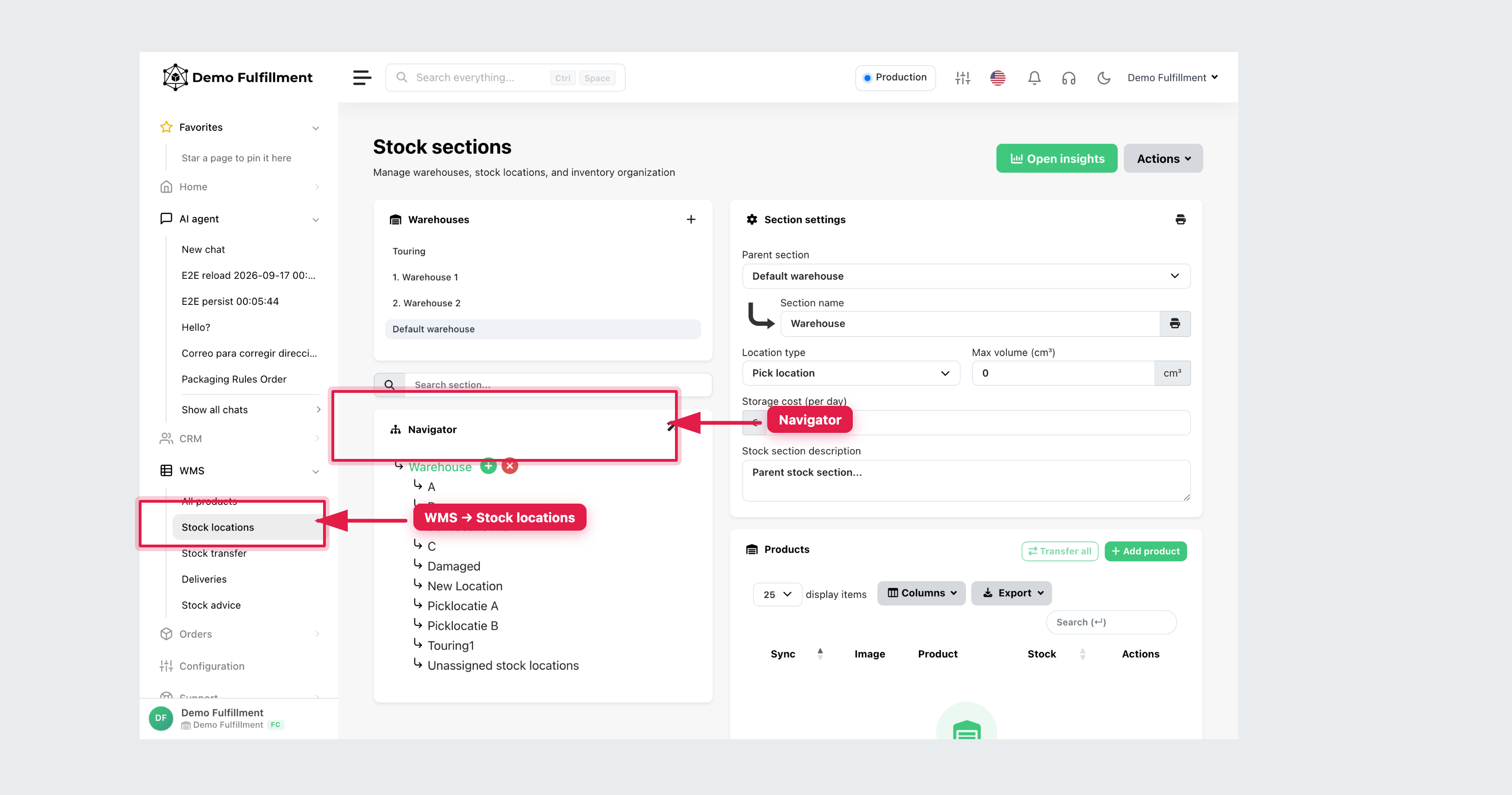
Die Lagerstruktur sehen Sie unter WMS → Stock locations (Seitentitel Stock sections). Wählen Sie ein Lager und einen Abschnitt im Navigator und lesen Sie die Produkte in diesem Fach. Transfer all an einem Abschnitt ist eine Umbuchung, keine Bestandskorrektur.
Weitere Hilfe: Produkte bearbeiten
Was this helpful?