Lektion 11 von 19 · Orders
Eine Bestellung kommissionieren und verpacken
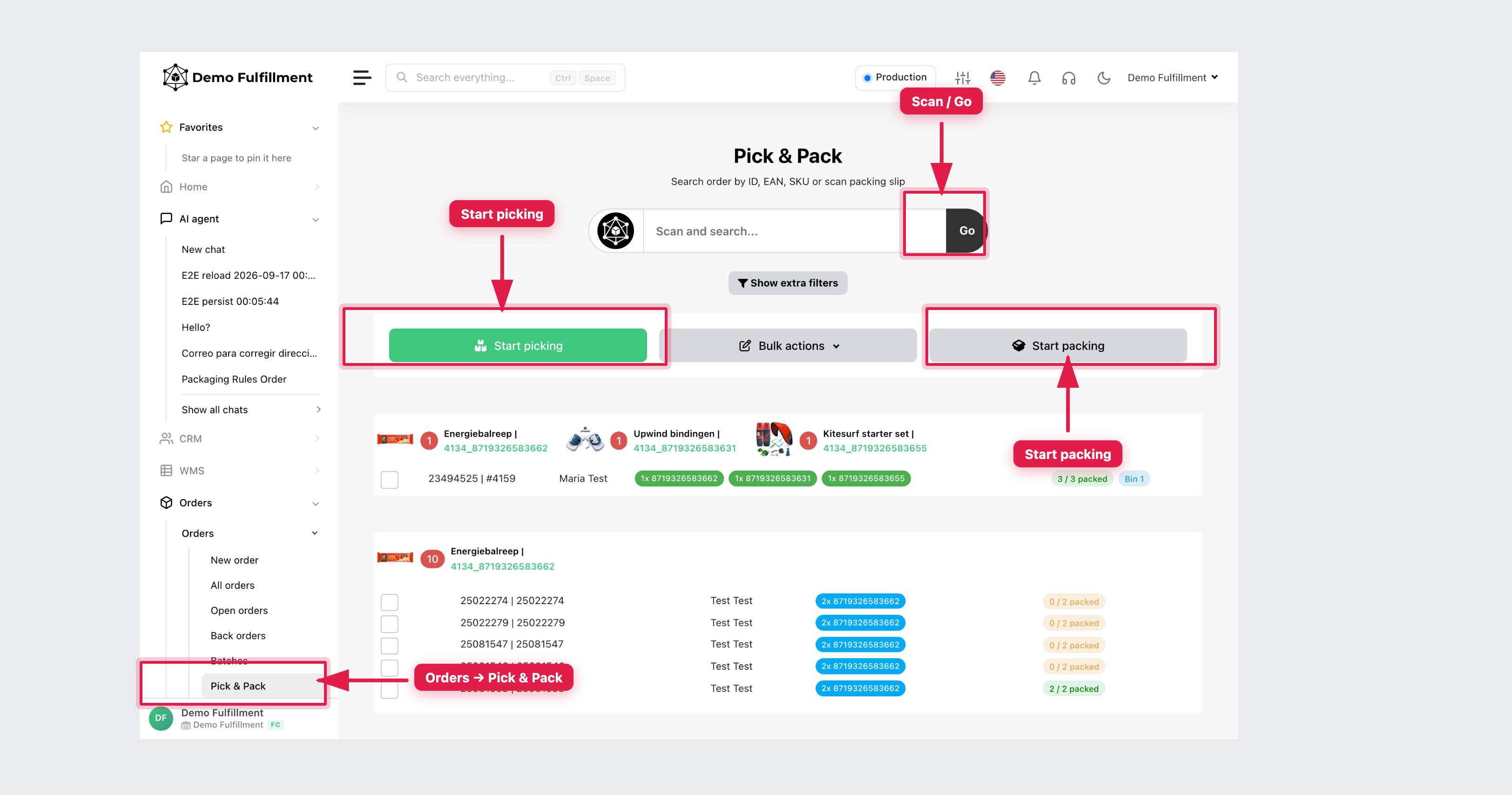
So geht's: Orders → Pick & Pack (Start picking / Start packing).
Nutzen Sie Orders → Pick & Pack. Suchen Sie nach Bestell-ID, EAN, SKU oder Lieferschein und drücken Sie Go.
Schritte
- Öffnen Sie Orders → Pick & Pack.
- Öffnen oder scannen Sie die Bestellung. Prüfen Sie Verkäufer, Bestell-IDs und Versandart. Der Verpackungsfortschritt steht als x / y packed.
- Nutzen Sie Start picking zum Kommissionieren (Plätze und Mengen stehen an der Bestellung). Scannen Sie jede Position oder geben Sie die Menge ein, wenn für diesen Verkäufer kein Scan nötig ist.
- Nutzen Sie Start packing, wenn Sie am Packtisch sind. Verpacken Sie mit der Verpackung, die Ihr Lager verwendet.
- Erstellen Sie Labels mit Generate labels for orders. Vorhandene Labels drucken Sie mit Print labels (oder Download labels). Erzeugen Sie kein zweites Label, wenn schon eines existiert — drucken Sie es nach.
- Schließen Sie erst ab, wenn Produkt, Menge, Packstück und Label zu dieser Bestellung passen.
Fehlt Bestand oder ist er beschädigt, stoppen Sie: Fehlende oder beschädigte Produkte beim Kommissionieren.
Aus einer offenen Bestellung können Sie auch More actions → Open in Pick & Pack wählen.
Weitere Hilfe: Beschleunigte Kommissionier- und Verpackungsfunktion
Was this helpful?