Lektion 10 von 19 · Orders
Mit Batches arbeiten
So geht's: Orders → Batches, danach Pick & Pack.
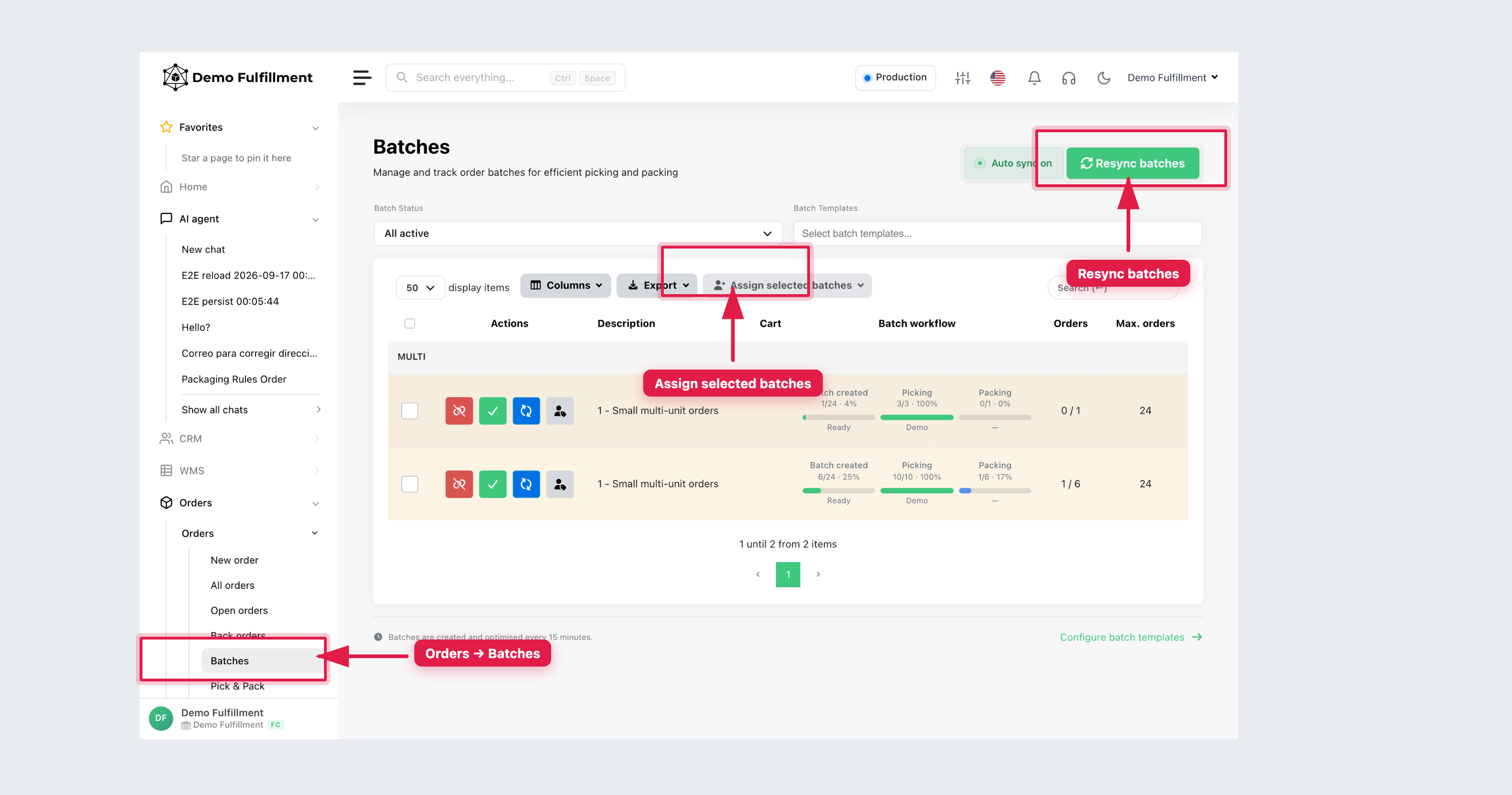
Ein Batch fasst mehrere Bestellungen für einen Kommissioniergang zusammen. Arbeiten Sie über Orders → Batches (Seitentitel Batches). Batch-Vorlagen legen Administratoren unter Configuration → Settings → Batch rules fest.
Schritte
- Öffnen Sie Orders → Batches. Filtern Sie nach Batch status (zum Beispiel All active) und Batch templates.
- Suchen Sie Ihren zugewiesenen Batch. Die Zeile zeigt den Fortschritt bei Picking und Packing, die Anzahl der Bestellungen und wer zugewiesen ist. Vorgesetzte können Assign selected batches nutzen.
- Bearbeiten Sie den Batch unter Orders → Pick & Pack. Nutzen Sie Start picking, danach Start packing. Halten Sie eine Bestellung pro Behälter / Fach (Pick & Pack zeigt Behälternummern, wenn Behälter genutzt werden).
- Lassen Sie unfertige Bestellungen im Batch, bis sie verpackt und etikettiert sind. Nutzen Sie nicht den Login einer anderen Person, wenn der Batch ihr zugewiesen ist.
Batches werden etwa alle 15 Minuten erstellt und optimiert. Nutzen Sie Resync batches nur, wenn ein Vorgesetzter Sie dazu auffordert.
Weitere Hilfe: Chargen
Was this helpful?