Lektion 17 von 19 · CRM
Ein Verkäuferkonto öffnen
So geht's: Login as user — nur mit Berechtigung — und was Sie nicht ändern.
Die meiste Lagerarbeit bleibt in Ihrem Fulfillment-Konto. Produkte und Bestellungen dieses Verkäufers sehen Sie schon unter WMS und Orders.
Manche Konten können das eigene ChannelDock des Verkäufers mit Login as user öffnen. Das ist eine andere App (Verkäufermenü, Verkäuferbestand, Verkäuferkanäle). Nutzen Sie das nur, wenn ein Vorgesetzter danach fragt — zum Beispiel um ein Listing, eine Webshop-Bestellung oder einen Kommentar zu prüfen, den der Verkäufer sieht.
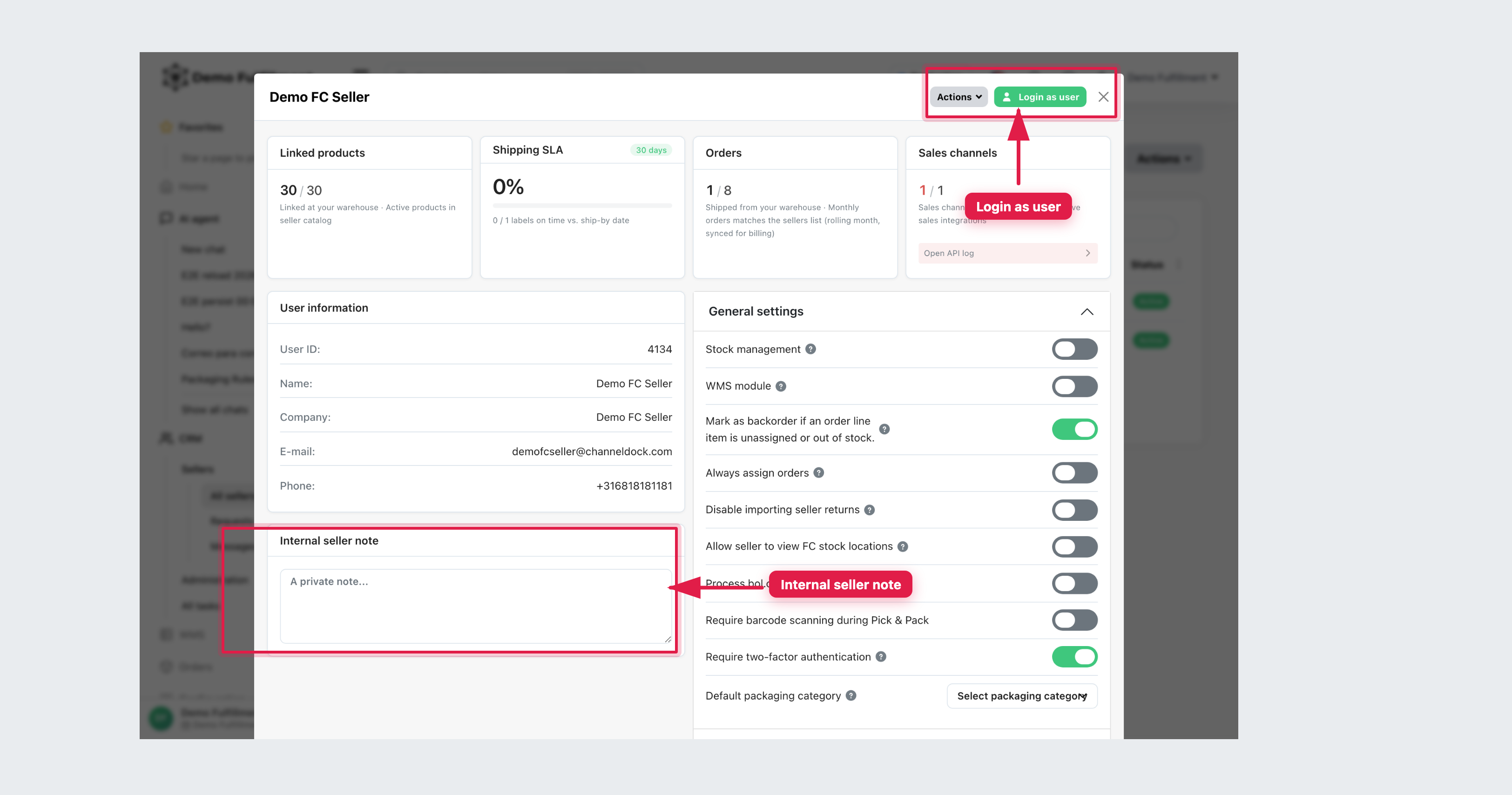
So öffnen Sie es
- Gehen Sie in der Fulfillment-App zu CRM → All sellers.
- Öffnen Sie den Verkäufer.
- Klicken Sie auf Login as user (oben rechts im Verkäuferfenster).
- Sie sind jetzt im Konto dieses Verkäufers. Das linke Menü ändert sich (typisch Inventory und Orders, nicht die Bildschirme WMS / center).
- Wenn Sie fertig sind, Sign out oder wechseln Sie zurück ins Fulfillment-Konto. Bleiben Sie an einem gemeinsamen Pack-PC nicht als Verkäufer angemeldet.
Sehen Sie Login as user nicht, sollen Sie es nicht nutzen.
Was auf der Verkäuferseite anders ist
| Im Verkäuferkonto sehen Sie möglicherweise | Das überlassen Sie dem Verkäufer oder einem Vorgesetzten |
|---|---|
| Orders → Open orders nur für diesen Verkäufer | Verkaufskanäle verbinden oder trennen |
| Deren Produktliste und PIM | API-Schlüssel, Webhooks, Abrechnung |
| Kanallistings und Fehler | Bestandssync so ändern, dass der Webshop das Lager überschreibt |
| Deren Versandregeln und Absenderadresse | Preise ändern oder andere Benutzer einladen |
Wareneingang, Lagerplätze und FC-Pick-&-Pack bleiben im Fulfillment-Login. Nehmen Sie keinen Wareneingang an und erzeugen Sie keine FC-Labels aus dem Verkäuferkonto, solange der Ablauf Ihres Vorgesetzten das nicht vorsieht.
Regeln
- Geben Sie dem Verkäufer nicht Ihr Mitarbeiterpasswort.
- Ändern Sie General settings auf der CRM-Karte nicht (Barcode-Regeln, Nachbestellungen, 2FA), solange Sie nicht berechtigt sind.
- Behandeln Sie nach Login as user jeden Klick so, als wären Sie der Verkäufer: eine falsche Bestandsänderung oder Kanaländerung gehört ihm.
Tägliches Kommissionieren und Annehmen: bleiben Sie im Fulfillment-Menü und filtern Sie nach Verkäufer.
Was this helpful?