Einstieg als Lagermitarbeiter
Dieser Leitfaden zeigt, wie Sie die Fulfillment-Center-App nutzen. Er folgt dem selben Menü links, das Sie jeden Tag verwenden. Melden Sie sich mit Ihrem eigenen Mitarbeiterkonto an. Sie sehen nur die Punkte, die Ihr Vorgesetzter freigeschaltet hat.
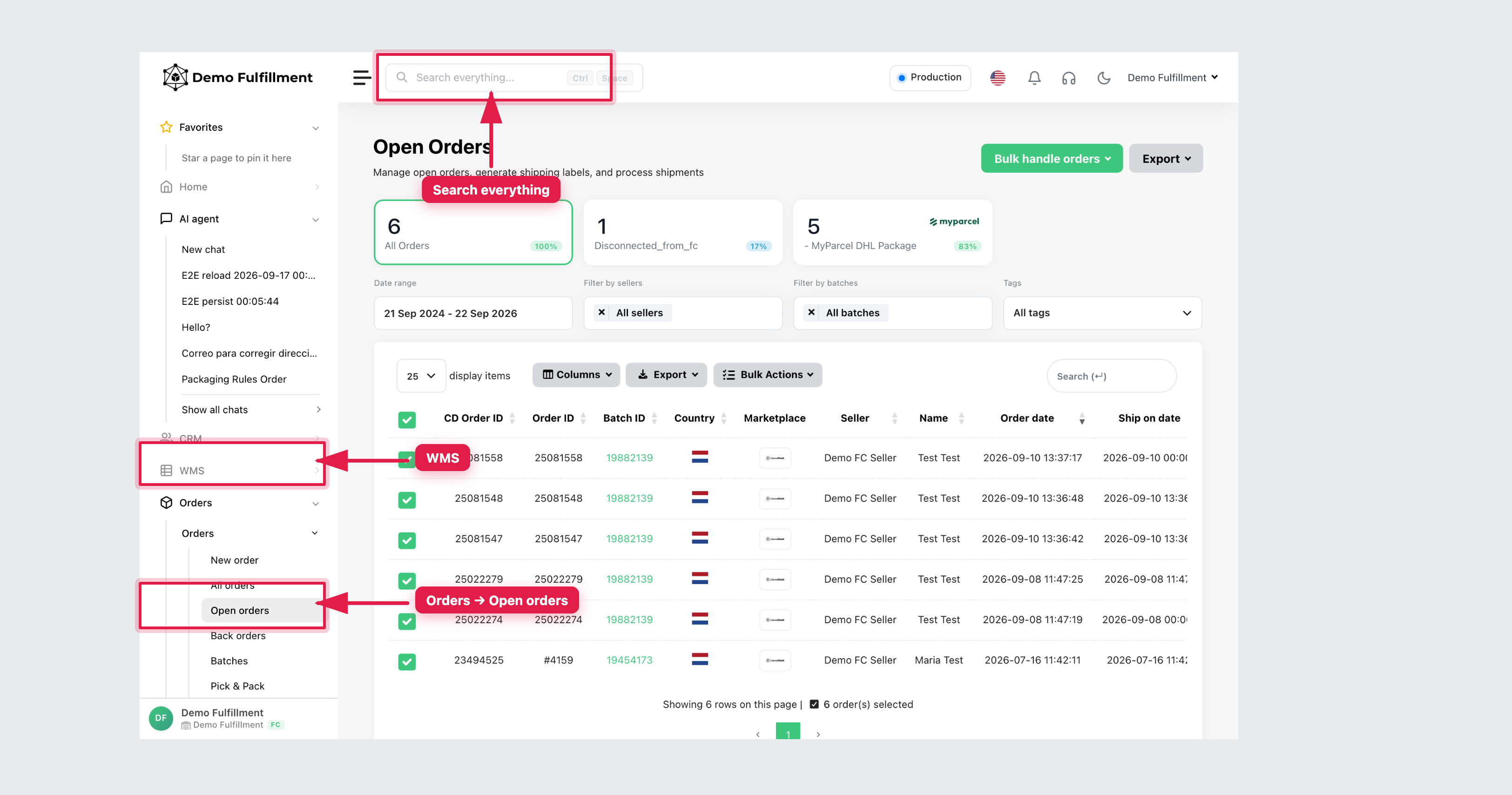
So funktioniert das Menü
Die Leiste links ist das Produkt. Klicken Sie auf eine Gruppe, um ihre Bildschirme zu öffnen. In der oberen Leiste steht Search everything… (Strg + Leertaste) — geben Sie eine Bestell-ID, EAN, SKU oder Seriennummer ein. Klicken Sie auf Ihren Namen (oben rechts) für My account und Sign out.
| Menü | Was es ist | Anleitungen |
|---|---|---|
| Home | Dashboard: Bestellungen, Sendungen, Wareneingänge und Retouren für heute | Hier starten Sie nach dem Anmelden |
| CRM | Verkäufer, Nachrichten, Aufgaben, optional Login as user | Verkäufer · CRM · Verkäuferkonto |
| WMS | Produkte, Lagerplätze, Umbuchungen, ein- und ausgehende Lieferungen | Produkte, Lieferungen, Bestandsänderung, Bestandsübertragung |
| Orders | Open / All / Back orders, Batches, Pick & Pack, Shipments, Returns | Die Orders-Lektionen unten |
| Configuration | Account, Employees, Printers, Shipping rules | Konto und Drucker, danach Versandregeln |
| Support | Hilfe-Chat, Tickets, Changelog | Fehlerbehebung |
Sie sehen möglicherweise auch Stock advice, Packing bins, New order oder B2B. Überspringen Sie diese Punkte, solange Ihr Vorgesetzter sie nicht verwendet.
5-Minuten-Demo (einmal durchklicken)
Machen Sie das am ersten Tag mit einem Kollegen. Erstellen Sie keine Labels und ändern Sie keinen Bestand, solange er das nicht sagt.
- Home — öffnen Sie das Dashboard. Merken Sie sich die vier Kacheln (orders, shipments, inbounds, returns).
- Search everything… (Strg + Leertaste) — geben Sie eine Bestell-ID oder EAN ein und öffnen Sie das Ergebnis.
- WMS → All products — setzen Sie Filter by sellers, öffnen Sie ein Produkt. Lesen Sie Verkäufer, Lagerplatz und Free.
- WMS → Deliveries — öffnen Sie eine Inbound-Zeile. Sehen Sie sich die Positionen an. Klicken Sie nicht auf Accept & stock delivery.
- Orders → Open orders — öffnen Sie eine Bestellung. Lesen Sie Verkäufer, IDs, Kommentar und Versandart. More actions → Open in Pick & Pack (oder gehen Sie zu Orders → Pick & Pack).
- Orders → Shipments — suchen Sie eine Trackingnummer. Das ist ein Nachdruck, kein neues Label.
- Configuration → Settings → Printers — prüfen Sie Ihre A6- und A4-Drucker.
Arbeiten Sie danach die Lektionen für die Bildschirme durch, die Sie nutzen werden.
Vor jeder Aktion
Prüfen Sie Verkäufer, Produkt (EAN/SKU), Bestellung (CD Order ID und Order ID) und Lagerplatz.
Lektionsliste
Die Lektionen folgen dem ChannelDock-Menü. CRM und Configuration können Sie überspringen, wenn diese Punkte in Ihrem Konto nicht sichtbar sind.
Erste Schritte
Anmelden, Drucker und Search everything.
- Mitarbeiterkonto einrichten So geht's: anmelden und Configuration → Settings → Account öffnen.
- Scanner und Drucker vorbereiten So geht's: einen Barcode scannen und Configuration → Settings → Printers prüfen.
- Alles durchsuchen So geht's: eine Bestellung, EAN oder Seriennummer mit Strg + Leertaste finden.
WMS
All products · Stock locations · Stock transfer · Deliveries
- Bestandsübersicht verstehen So geht's: WMS → All products nutzen (Filter, Actions, Produktfenster).
- Eingehende Lieferungen annehmen So geht's: WMS → Deliveries und Accept & stock delivery nutzen.
- Bestandsänderungen erfassen So geht's: Change stock amount an einem Produkt (Correct / Adjust).
- Bestand zwischen Lagerplätzen verschieben So geht's: WMS → Stock transfer nutzen.
Orders
Open / All / Back orders · Batches · Pick & Pack · Shipments · Returns
- Bestellungen finden und prüfen So geht's: Orders → Open orders, All orders und Back orders nutzen.
- Eine fehlende Bestellung finden So geht's: Filter leeren und in All orders, Shipments und Returns suchen.
- Mit Batches arbeiten So geht's: Orders → Batches, danach Pick & Pack.
- Eine Bestellung kommissionieren und verpacken So geht's: Orders → Pick & Pack (Start picking / Start packing).
- Fehlende oder beschädigte Produkte beim Kommissionieren So geht's: eine Position in Pick & Pack stoppen, wenn Bestand fehlt oder beschädigt ist.
- Versandetikett nachdrucken oder ein zusätzliches erstellen So geht's: Orders → Shipments zum Nachdrucken, oder Extra shipment für ein zweites Paket.
- Retouren annehmen und prüfen So geht's: Orders → Returns und Restock / Confirm nutzen.
CRM
Sellers · Messages · Tasks · Login as user (nur mit Berechtigung)
Konfiguration
Settings → Shipping rules (nur lesen, außer Sie dürfen sie bearbeiten).
Support
Hilfe in der App und was Sie Ihrem Vorgesetzten schicken.
Was this helpful?