Lektion 19 von 19 · Support
Häufige Probleme beheben
So geht's: Filter und Drucker prüfen, dann mit IDs melden.
Langsamer werden. Denselben erfolgreichen Klick zu wiederholen kann ein zweites Label oder eine zweite Bestandsänderung erzeugen.
Checkliste
- Lesen Sie die komplette Fehlermeldung.
- Prüfen Sie Verkäufer, CD Order ID / Order ID, Produkt (EAN/SKU) und Lagerplatz.
- Prüfen Sie die Filter: Open orders gegen All orders gegen Back orders, Datum, Verkäufer, Batch.
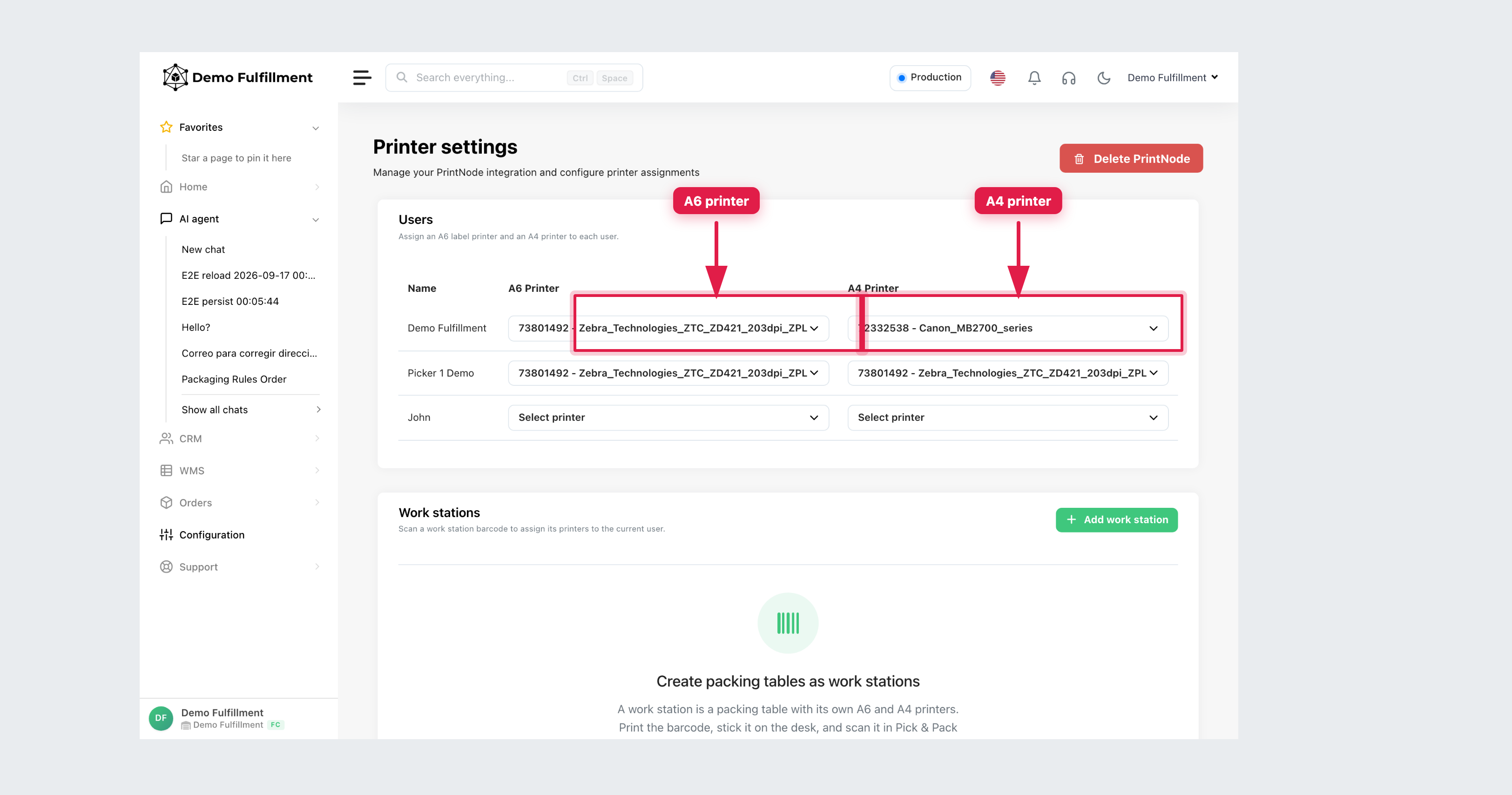
- Prüfen Sie den Scanner, danach Configuration → Settings → Printers (Ihre A6-/A4-Zuordnung).
- Prüfen Sie unter Orders → Shipments, ob die letzte Aktion schon geklappt hat, bevor Sie ein weiteres Label erzeugen.
- Öffnen Sie die passende Lektion unten oder den Hilfe-Chat in der App. Legen Sie ein Support-Ticket nur an, wenn Ihr Vorgesetzter zustimmt.
- Ist es danach noch offen, kontaktieren Sie Ihren Vorgesetzten.
Passende Lektionen
| Problem | Lektion |
|---|---|
| Bestellung nicht in der Liste | Eine fehlende Bestellung finden |
| Scan wird nicht erkannt | Scanner und Drucker |
| Label wurde nicht gedruckt | Nachdrucken oder Extra-Label |
| Bestand stimmt nicht mit dem Regal überein | Bestandsänderungen erfassen |
| Unerwartete Versandart | Versandregeln |
Was Sie melden
- Kennungen: CD Order ID, Order ID, Verkäufer, SKU/EAN, Lagerplatz, Tracking falls relevant
- Was Sie tun wollten
- Was passiert ist
- Welche Prüfungen Sie schon gemacht haben
- Fehlermeldung oder Screenshot
Was this helpful?