Lektion 5 von 19 · WMS
Eingehende Lieferungen annehmen
So geht's: WMS → Deliveries und Accept & stock delivery nutzen.
Eingehende Ware liegt unter WMS → Deliveries. ChannelDock bucht Bestand erst, wenn Sie auf Accept & stock delivery klicken. Bis dahin kann die Lieferung Confirmed by seller sein, ohne dass sich der Lagerbestand geändert hat.
Buchen Sie keine Lieferung ein, wenn die Palette physisch nicht da ist.
1. Die Lieferliste öffnen
Gehen Sie zu WMS → Deliveries.
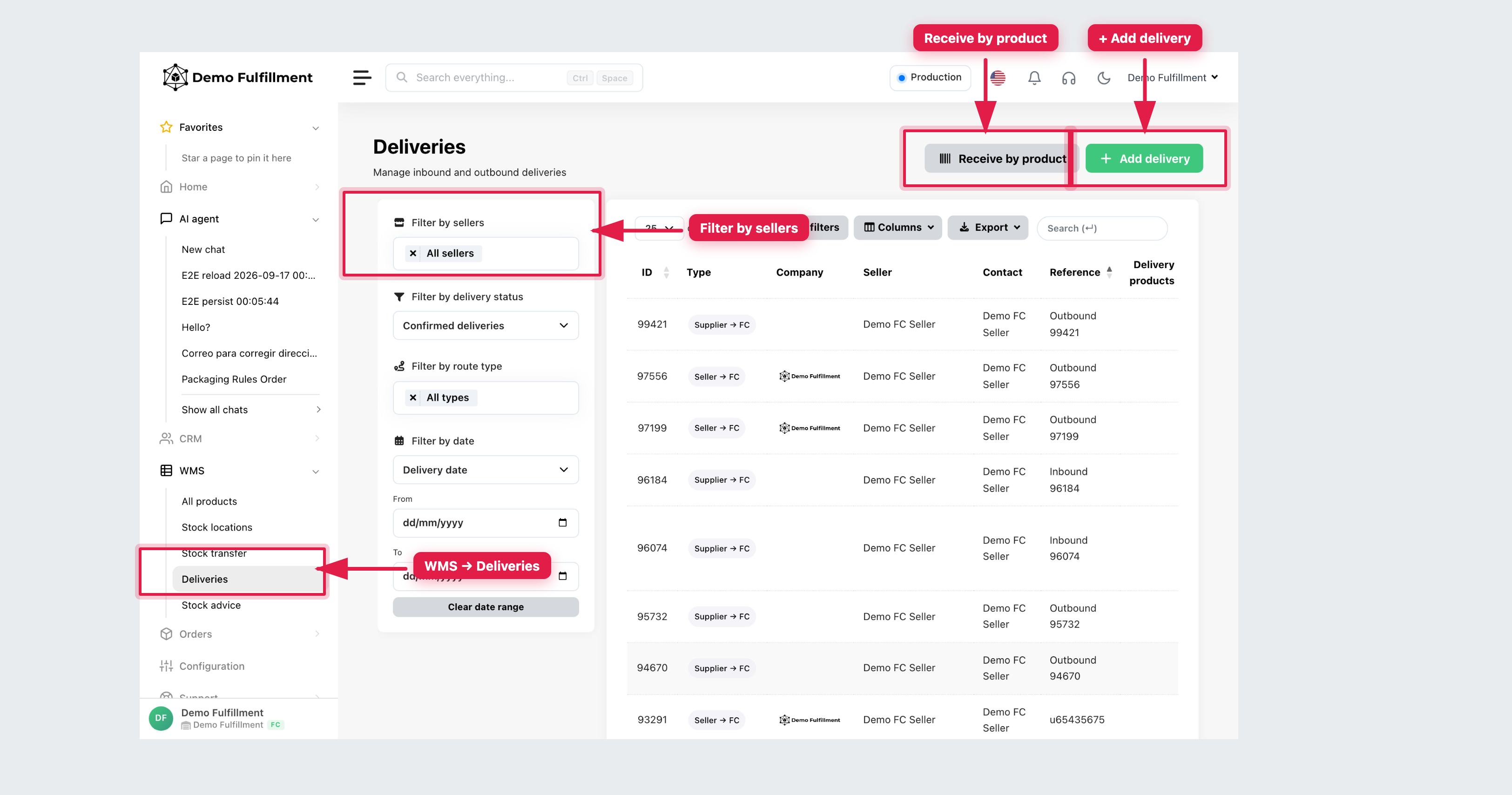
Links stellen Sie ein:
- Filter by sellers — der Verkäufer, dessen Ware angekommen ist
- Filter by delivery status — nutzen Sie Confirmed deliveries für erwartete Arbeit
- Filter by route type, wenn Sie ausgehende Sendungen ausblenden wollen
In der Tabelle ist Type die Route (Supplier → FC oder Seller → FC). Öffnen Sie nur eine Zeile, die zu Ihrem Lager kommt. Das Lieferfenster zeigt oben rechts auch Inbound oder Outbound.
+ Add delivery legt eine neue Lieferung an (meist ein Vorgesetzter). Receive by product ist eine Abkürzung per EAN/SKU-Scan, wenn Ihr Lager das statt einer geöffneten Lieferung nutzt.
2. Die eingehende Lieferung öffnen
Klicken Sie auf die Zeile. Prüfen Sie die Kopfzeile:
- Liefernummer (zum Beispiel
#96184) - Inbound
- Seller company
- Reference
- Status (oft Confirmed by seller, bevor Sie annehmen)
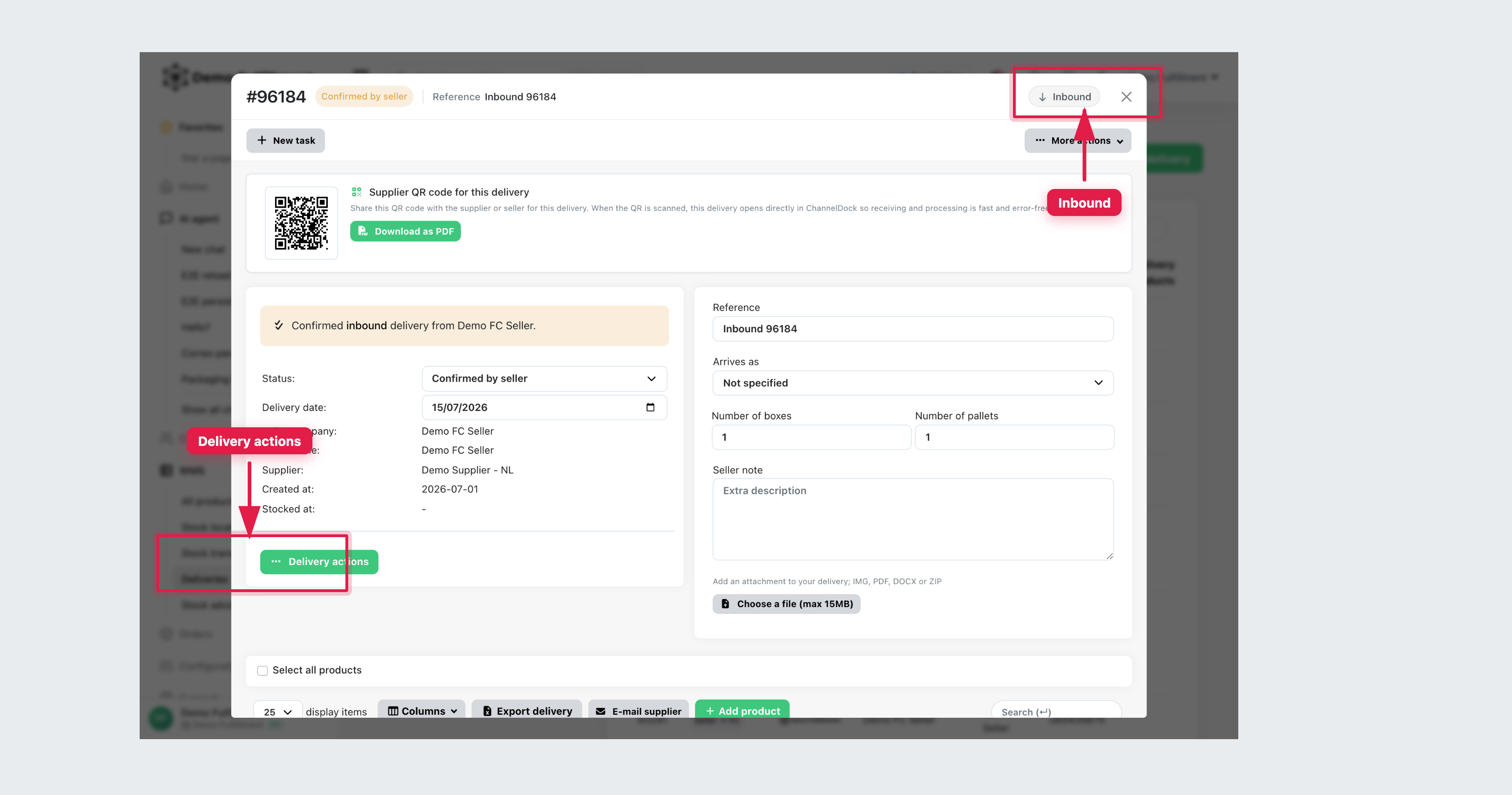
Ist das ausgehend oder der falsche Verkäufer, schließen Sie die Zeile und öffnen Sie eine andere.
3. Die Positionen zählen
Scrollen Sie zur Produktliste.
- Vergleichen Sie jede Position mit dem, was auf der Fläche liegt (Titel, EAN/SKU, Menge).
- Nutzen Sie + / −, damit die angenommene Menge dem entspricht, was Sie wirklich haben.
- Weisen Sie der Position einen Lagerplatz zu, wenn Ihr Lager mit Plätzen arbeitet.
- Füllen Sie Serial / Exp. date / Batch, wenn das Produkt das verlangt.
Melden Sie Mehrware, Fehlmengen oder Schäden Ihrem Vorgesetzten, bevor Sie einbuchen. Erfinden Sie keine andere SKU.
4. Ware verräumen, dann einbuchen
Legen Sie die Einheiten auf den Platz, den Sie eingetragen haben.
Klicken Sie danach auf Delivery actions (grüne Schaltfläche links) und wählen Sie Accept & stock delivery. Damit wird die Ware in den Bestand gebucht und die Plätze werden abgeschlossen.
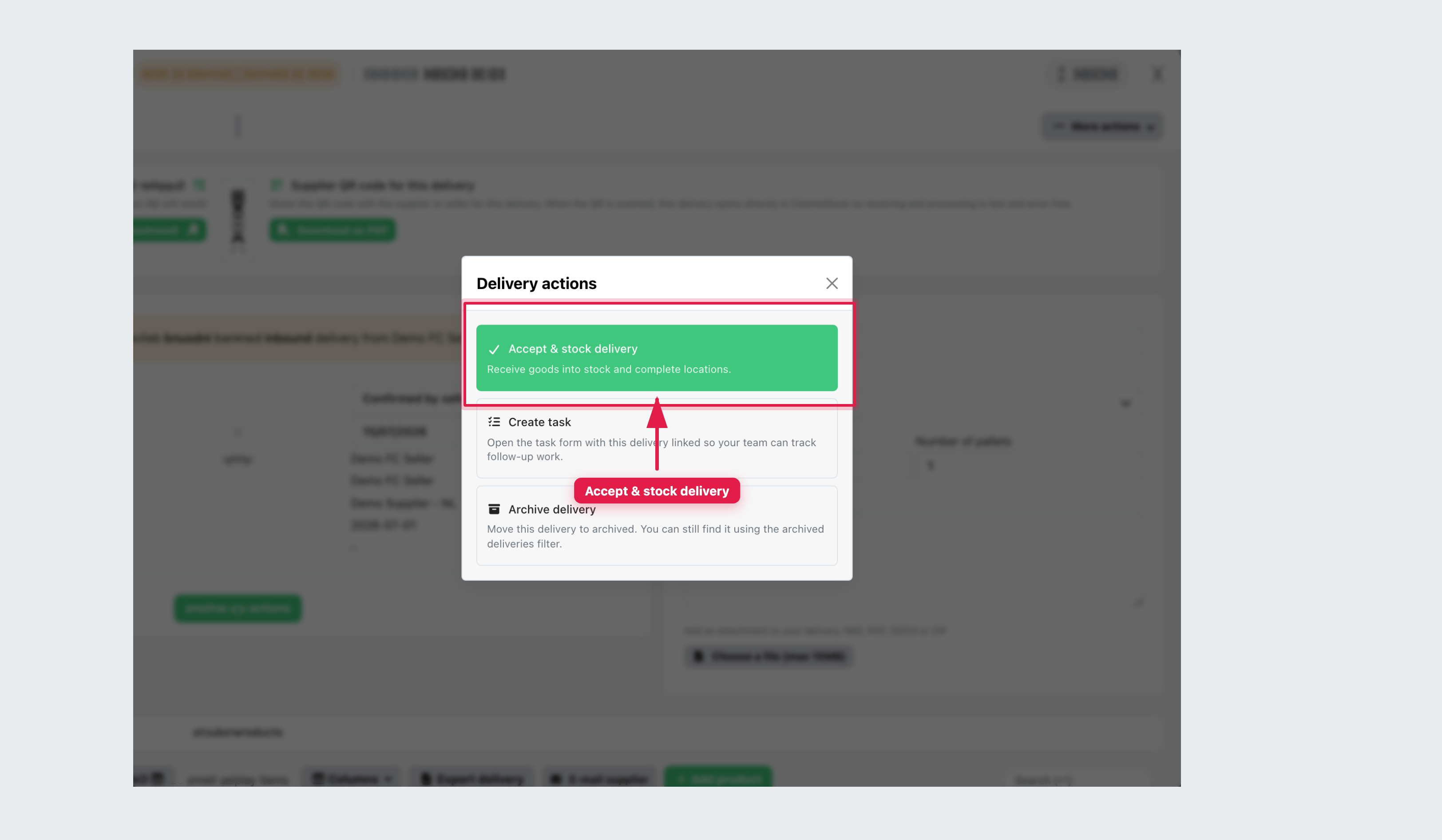
Status der Lieferung wechselt dann auf Stocked. Die anderen Status im Dropdown sind die Zeitlinie: New → Confirmed by seller → Shipped → Delivered → Stocked. Bei einer normalen Annahme gehen Sie diese Schritte nicht von Hand durch.
Weitere Schaltflächen dieser Lieferung
- Haken Sie eine oder mehrere Produktzeilen an und wählen Sie Accept selected (stock) — nur diese Zeilen einbuchen (Teilanlieferung).
- Assign location — einen Platz für die ausgewählten Zeilen setzen.
- Set amount to ordered quantity — die angenommene Menge aus der erwarteten Menge füllen. Nur nach dem Zählen nutzen.
- More actions — Export, E-Mail an den Lieferanten und andere Admin-Punkte. Überspringen, solange niemand danach fragt.
- Delivery actions kann auch Create task, Archive delivery oder (bei manchen ausgehenden Lieferungen) eine B2B-Bestellung anlegen.
Weitere Hilfe: Eingehende/ausgehende Lieferungen verwalten
Was this helpful?