Lektion 13 von 19 · Orders
Versandetikett nachdrucken oder ein zusätzliches erstellen
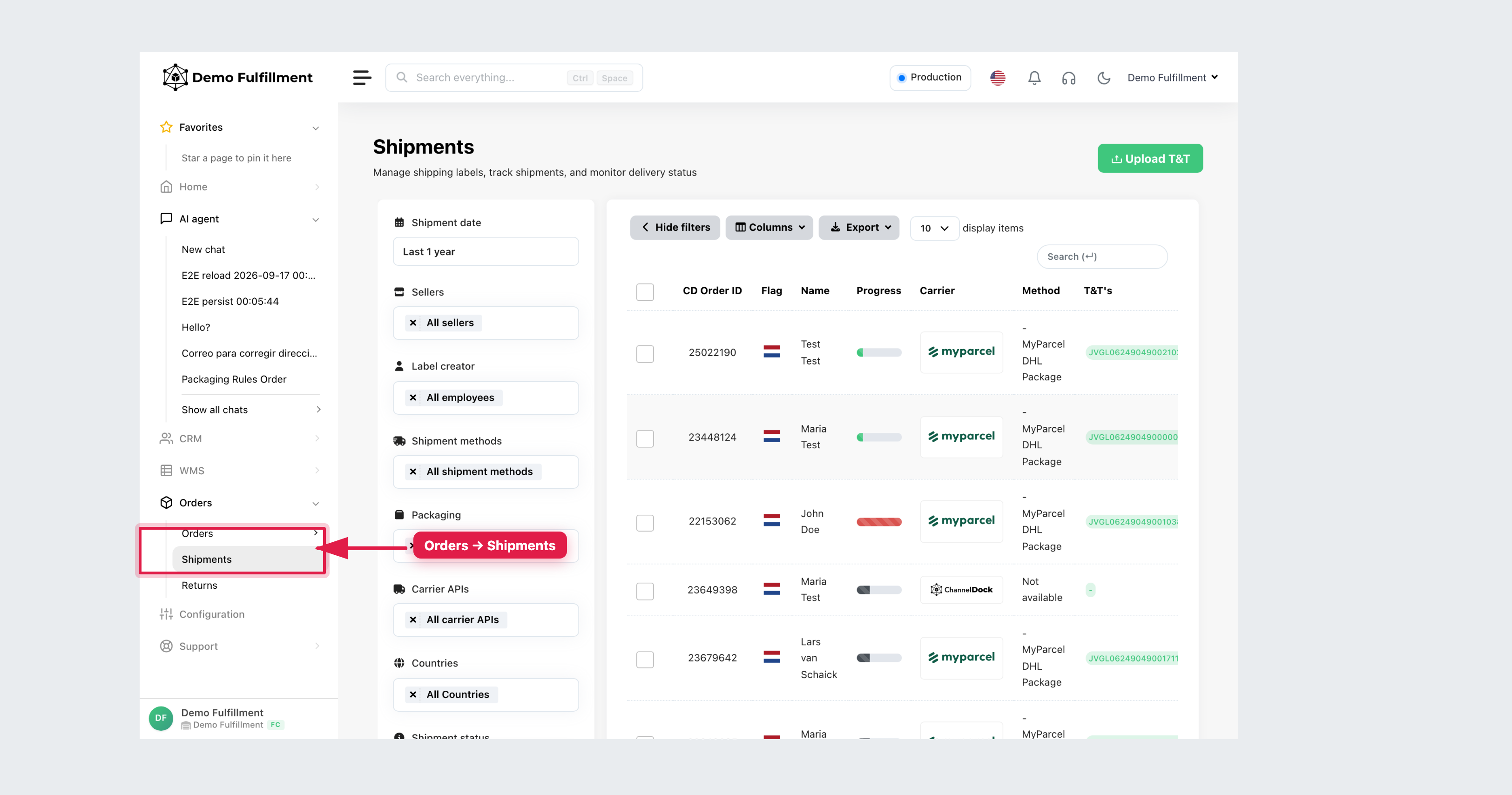
So geht's: Orders → Shipments zum Nachdrucken, oder Extra shipment für ein zweites Paket.
Das sind zwei verschiedene Aufgaben. Kopieren Sie nie das Label eines Pakets auf einen zweiten Karton.
Wann nachdrucken
Nutzen Sie das, wenn das Label schon existiert (Sie sehen Tracking unter Orders → Shipments), aber nicht gedruckt wurde, gestaut ist oder unleserlich ist.
- Öffnen Sie die Bestellung und nutzen Sie More actions → Print packing slip, oder drucken bzw. laden Sie das vorhandene Label aus Pick & Pack herunter (Print labels / Download labels).
- Öffnen Sie unter Orders → Shipments die Sendungszeile (Open order) und drucken Sie das vorhandene Label. Klicken Sie nicht auf Extra shipment, nur weil der Drucker ausgefallen ist.
Wann Extra shipment hinzufügen
Nutzen Sie das, wenn die Bestellung ein weiteres Paket mit eigener Trackingnummer braucht.
- Klicken Sie an der Bestellung (oder in Pick & Pack) auf Extra shipment.
- Bestätigen Sie Yes, add it bei Add extra shipment? (This will add an extra shipment label to the order and change the order status back to order.)
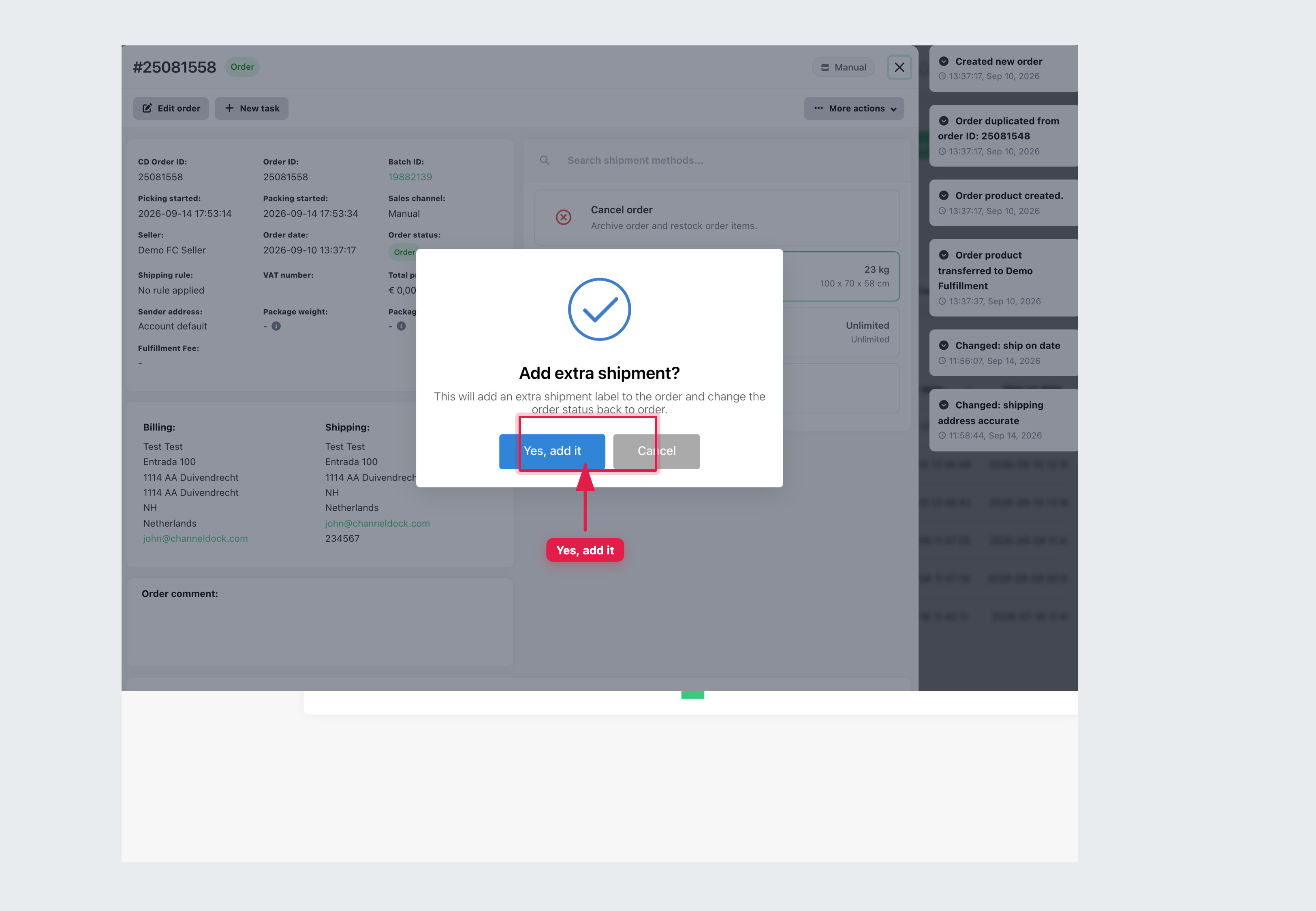
- Es erscheint eine zusätzliche Sendungszeile. Erstellen Sie das zweite Label mit demselben Carrier und Service. Verschiedene Carrier auf einer Bestellung gehen nicht.
- Scannen oder geben Sie in Pick & Pack
EXTRA_SHIPMENTein (oder nutzen Sie das Mengenfeld). Das ist kein physisches Produkt.
Extra shipment ändert den Bestand nicht. Die Optionen hängen vom Carrier und von Ihren Rechten Create Bulk Labels bzw. Label-Rechten ab.
Weitere Hilfe: Einer Bestellung ein zusätzliches Versandetikett hinzufügen. · Zusätzliche Sendung
Was this helpful?